


잠깐 원격지원을 받으실 경우에는 설치 없이 실행을 먼저 권장합니다.
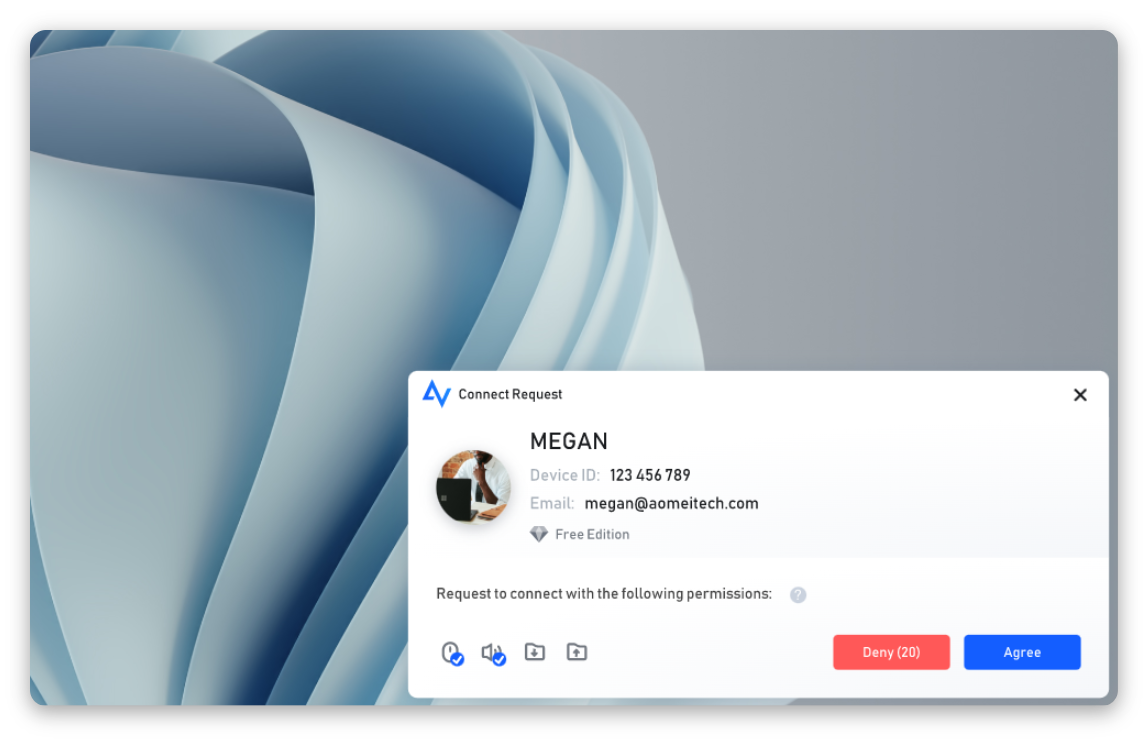
실행 후 화면에 표시되는 Device ID를 상담원에게 알려주신 뒤, 연결 요청이 뜨면 허용(Agree)을 눌러주세요.
일회성 원격지원은 보통 설치 없이 실행만으로 충분합니다.
실행이 되지 않거나 보안/권한 문제로 진행이 어려울 때만 설치형을 이용해 주세요.
Windows는 먼저 설치 없이 실행으로 진행해 주세요.
Mac은 환경에 따라 설치형이 더 안정적인 경우가 있습니다.
위 버튼을 눌러 파일을 열어 주세요. 잠깐 사용하는 경우에는 보통 설치 없이 실행으로 진행하면 됩니다.
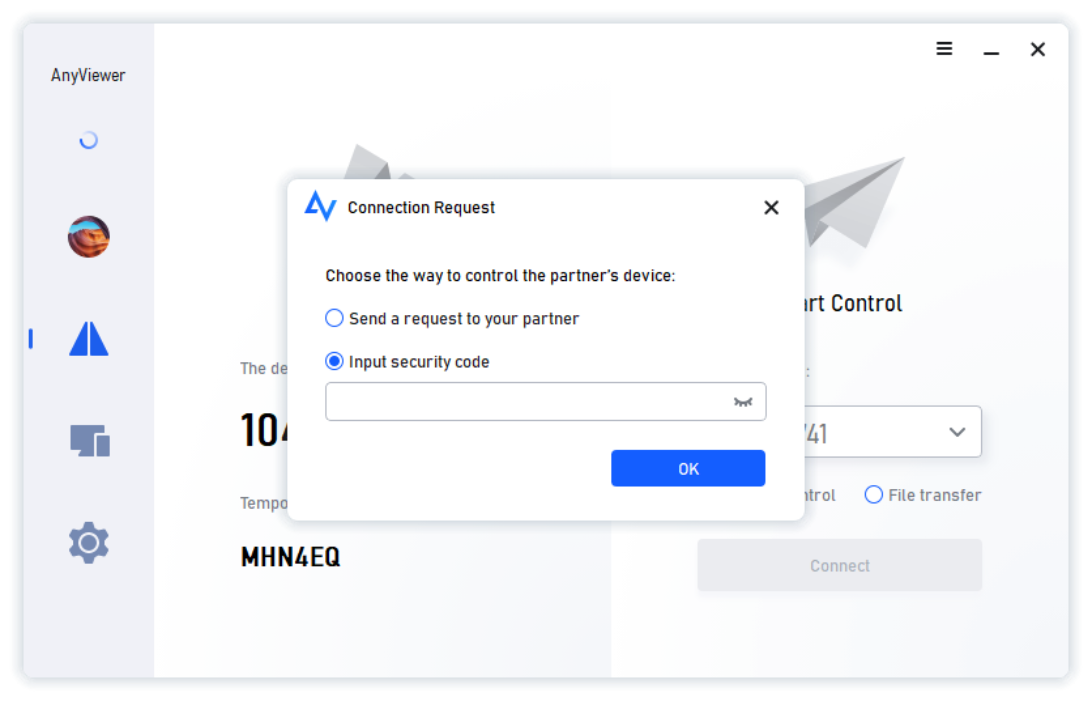
프로그램 화면에 보이는 Device ID 숫자를 확인한 뒤, 상담원에게 전화 또는 메신저로 알려 주세요.
상담원이 연결을 시도하면 화면에 허용 또는 Agree 버튼이 나타납니다. 해당 버튼을 눌러주시면 원격지원이 시작됩니다.
마우스 조작이 어렵거나 허용 버튼을 누르기 힘든 경우에는 화면에 표시되는
Security Code 또는 Temporary Security Code를 상담원에게 함께 알려 주세요.
연결은 되었는데 화면이 잘 보이지 않을 경우에는 프로그램을 다시 실행한 뒤 재접속하면 해결되는 경우가 있습니다.
고객은 아래 두 가지만 보시면 됩니다.
1) Device ID 확인 → 2) 연결 요청이 뜨면 허용(Agree) 클릭
Mac은 환경에 따라 설치형이 더 안정적인 경우가 있습니다.
실행이 원활하지 않으면 Applications 폴더로 드래그 후 실행 방식으로 진행해 주세요.